Si al intentar cargar su firma digital la plataforma muestra un mensaje de error, es probable que su archivo tenga un cifrado moderno (estándar en Windows 11 o Mac) que no es compatible con nuestro motor de seguridad.
Para solucionarlo, siga estos pasos para re-exportar su firma en el formato Legacy (TripleDES-SHA1). Este proceso es seguro y se realiza directamente en su computador.
REQUISITOS
 Tener el archivo original de su firma (.pfx o .p12).
Conocer la contraseña actual de su firma.
Un computador con sistema operativo Windows.
➢ PASO 1: Instalar la firma en el equipo
Antes de convertirla, debemos asegurarnos de que el computador la reconozca:
Haga doble clic sobre su archivo de firma original.
En el "Asistente para importación de certificados", seleccione Usuario actual y haga clic en Siguiente.
Haga clic en Siguiente hasta que le solicite la contraseña.
Ingrese su contraseña y asegúrese de que la opción "Marcar esta clave como exportable" esté seleccionada.
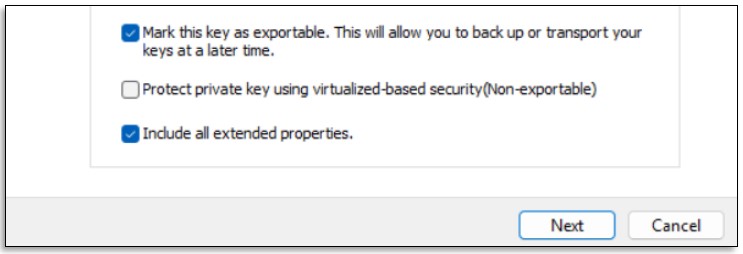
Haga clic en Siguiente Hasta que salga el botón de Finalizar. Verá un mensaje de "La importación fue exitosa"
➢ PASO 2: Abrir el Administrador de Certificados
Presione en su teclado la combinación de teclas Windows + R.
En el cuadro que aparece, escriba: certmgr.msc y presione la tecla Enter.
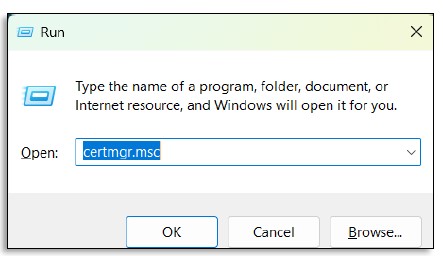
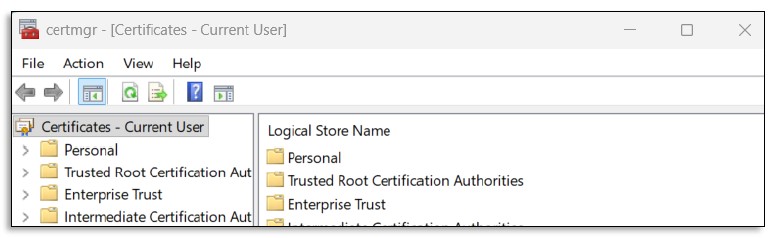
Se abrirá una ventana llamada "Certificados - usuario actual".
➢ PASO 3: Localizar y Exportar en formato compatible
En la columna de la izquierda, abra la carpeta Personal y luego haga clic en la subcarpeta Certificados.
Busque su firma (aparecerá con su nombre o el de su empresa).
Haga clic derecho sobre su nombre > Todas las tareas > Exportar...
En el asistente, haga clic en Siguiente.
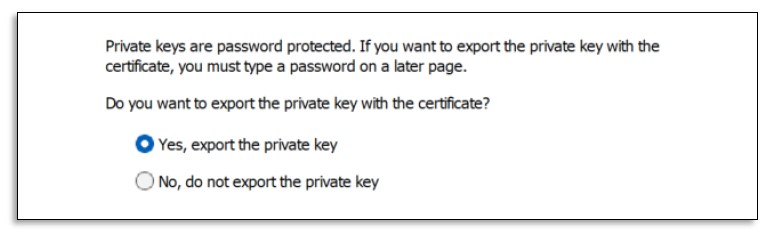
Seleccione la opción "SÍ, exportar la clave privada" y haga clic en Siguiente. (Si no selecciona "Sí", la firma no funcionará).
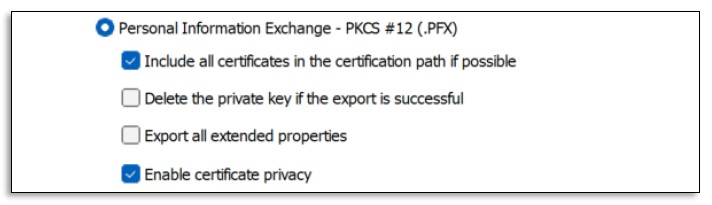
En la siguiente pantalla, deje seleccionada la opción "Intercambio de información personal (.PFX)”.
➢ Paso 4: Cambiar el Cifrado
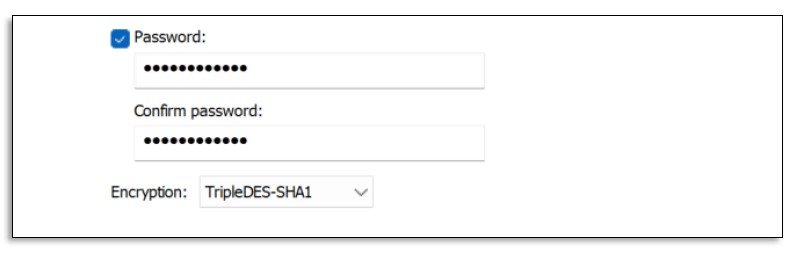
En la ventana de Seguridad, marque la casilla de Contraseña y asigne una clave para su nuevo archivo.
En la parte inferior de esa misma ventana, busque el menú desplegable llamado Cifrado (Encryption).
CAMBIO CRÍTICO: Cambie la opción de AES256-SHA256 por TripleDES-SHA1.
Haga clic en Siguiente.
➢ PASO 5: Guardar y Cargar
Haga clic en Examinar, elija una ubicación y póngale un nombre nuevo
Haga clic en Guardar, luego en Siguiente y finalmente en Finalizar.
Ahora use este nuevo archivo para cargarlo en la plataforma.
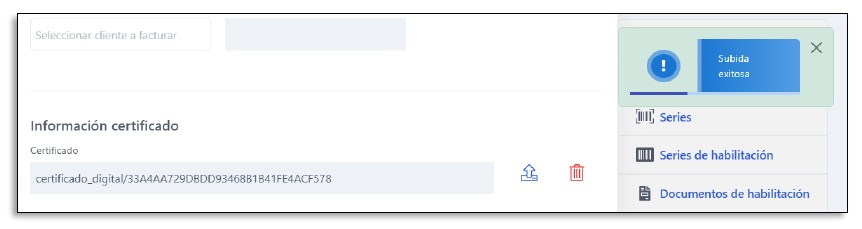
FORMATOS PERMITIDOS:
Extensiones: .pfx / .p12
Cifrado: TripleDES
Hash: SHA1